


Videokonverter, Komprimierer
4,41.36K Rezensionen
App-Details
- Version
- 19.7.0
- Aktualisiert am
- Lizenz
- Free
- Downloads
- 10.000.000+
- Entwickler
- Inverse AI
- Kategorien
- Tools
- Plattform
- Android
Screenshots
 Analyse von AppCompare
Wenn ich unterwegs ein Video in ein anderes Format bringen oder eine Datei vor dem Verschicken kleiner machen möchte, brauche ich keine komplette Schnittsuite. Genau in diesem Bereich setzt Videokonverter, Komprimierer von Inverse AI an: als kostenlose Tools-App für Android, die mehrere gängige Video- und Audioformate verarbeitet und sich besonders an Nutzer richtet, die schnell zu einer brauchbaren Datei kommen wollen. Meine Einschätzung fällt grundsätzlich positiv aus, allerdings mit einem wichtigen Vorbehalt: Bei einem Werkzeug, das persönliche Videos und Aufnahmen verarbeitet, sollte man nicht nur auf die Funktionsliste schauen, sondern auch darauf, welche Entscheidungen die App sichtbar macht und wie viel Kontrolle man beim Export tatsächlich behält.
Wofür die App im Alltag sinnvoll ist
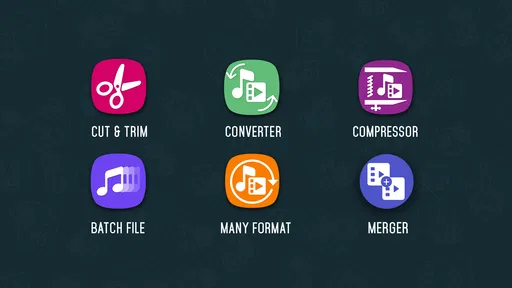
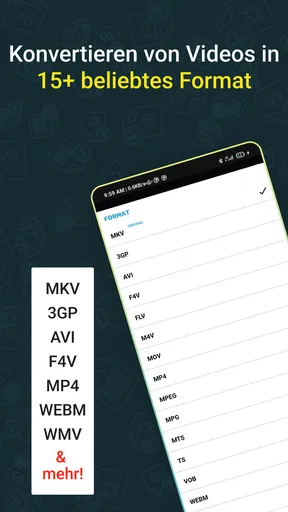
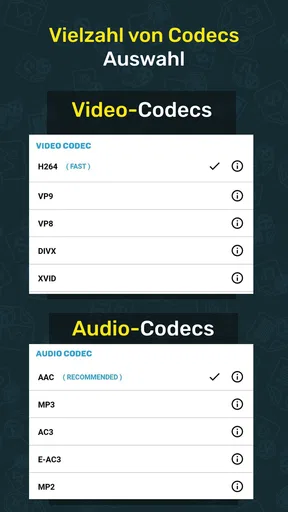
Der Name beschreibt den praktischen Zweck ziemlich gut. Die Anwendung kann Videos umwandeln, komprimieren und mehrere Dateien stapelweise bearbeiten. Unterstützt werden unter anderem MP3, MP4, 3GP, MKV, AVI, MOV, MTS, WMV, VOB und AAC. Das ist eine breite Mischung aus modernen Formaten, älteren Containerformaten und Audio-Dateien. Ich sehe den größten Nutzen deshalb nicht beim gelegentlichen Konvertieren eines einzelnen Clips, sondern bei Situationen, in denen ein Smartphone mehrere unterschiedliche Dateien gesammelt verarbeiten soll.
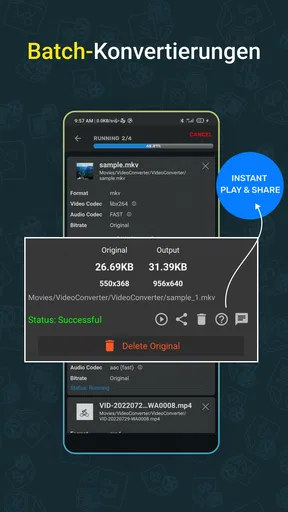
Ein realistisches Beispiel ist ein Familienwochenende: Auf dem Telefon liegen kurze MOV-Aufnahmen, ein älterer AVI-Clip und einige MP4-Videos. Für eine gemeinsame Weitergabe sollen alle Dateien in einem einheitlicheren Format vorliegen und weniger Speicher benötigen. Statt jede Datei einzeln mit einer anderen Lösung zu öffnen, kann man die Stapelverarbeitung nutzen. Das spart vor allem dann Zeit, wenn nicht jedes Video individuell geschnitten werden muss.
Auch vor dem Versand über einen Messenger kann die Komprimierung hilfreich sein. Ich würde dabei allerdings nicht automatisch die stärkste Reduzierung wählen. Kleine Dateien sind praktisch, doch ein zu aggressiver Export kann feine Details, Text im Bild oder Gesichter sichtbar verschlechtern. Mein sinnvoller Ablauf wäre: zuerst eine kurze oder weniger wichtige Datei testen, das Ergebnis auf dem eigenen Gerät ansehen und erst danach eine größere Gruppe verarbeiten.
Vertrauen beginnt bei sichtbaren Entscheidungen
Die App stammt von Inverse AI und ist seit dem 18.03.2019 verfügbar. Sie gehört damit nicht zu den ganz neuen Werkzeugen, sondern hat sich über längere Zeit in der Android-Kategorie Tools etabliert. Im Play Store steht sie bei einer durchschnittlichen Bewertung von 4,4, basierend auf rund 214.000 Bewertungen. Das ist ein gutes Signal für die Alltagstauglichkeit, ersetzt aber nicht den eigenen Blick auf die Bedienung und den Umgang mit persönlichen Dateien.
Für mich ist bei einem Videokonverter entscheidend, ob ich vor dem Start eines Vorgangs klar erkenne, welche Datei ausgewählt wurde, welches Zielformat eingestellt ist und wohin das Ergebnis gespeichert wird. Gerade bei der Stapelverarbeitung kann ein unübersichtlicher Bildschirm schnell zu Fehlern führen. Ein guter Workflow sollte deshalb nicht nur schnell sein, sondern auch verhindern, dass versehentlich das Original überschrieben oder eine falsche Datei weitergegeben wird.
Die Anwendung ist kostenlos erhältlich und für Nutzer ab null Jahren eingestuft. Gleichzeitig gibt es In-App-Käufe über Google Play, die von 0,99 Euro bis 49,99 Euro reichen. Für meine Bewertung bedeutet das: Der Einstieg ist niedrigschwellig, aber ich würde vor dem Bestätigen eines kostenpflichtigen Elements genau prüfen, welche Funktion oder welcher Umfang damit verbunden ist. Besonders bei einem Werkzeug, das man nur gelegentlich benötigt, sollte man sich fragen, ob die kostenlose Nutzung für den eigenen Zweck bereits genügt.
Lesenswert, bevor du dich entscheidest

Waze macht den Verkehr zur Gemeinschaftssache – doch Ausweichrouten belasten die Nachbarschaft

Google Play Bücher macht Lesen bequem, aber selten gemeinschaftlich

Zu Facebook wechseln: Was Gruppen, Veranstaltungen und Kontakte wirklich ändern

Ludo King® macht aus einer schnellen Würfelrunde eine Verabredung

Messenger: Wie Meta soziale Nähe in mobile Macht verwandelt

Canva im Alltag: Wann sich die Kreativ-App wirklich lohnt
Formate, Stapelverarbeitung und die wichtige Qualitätsfrage
Die Formatunterstützung ist eine der stärksten Seiten. MP4 dürfte für viele aktuelle Geräte und Plattformen die naheliegende Wahl sein. MKV kann dagegen sinnvoll sein, wenn eine Datei aus einer anderen Quelle stammt und in einem verbreiteten mobilen Ablauf weiterverwendet werden soll. AVI, VOB, WMV und MTS sprechen eher für ältere Archive, Camcorder-Aufnahmen oder Dateien, die nicht direkt mit jeder mobilen App angenehm funktionieren.
Bei Audio ist die Trennung zwischen MP3 und AAC praktisch, weil man nicht jedes Video als Video behalten muss. Wer nur den Ton eines Clips benötigt, kann damit einen anderen Arbeitsweg wählen als jemand, der Bild und Ton unverändert zusammenhalten möchte. Das ist etwa nützlich bei einer Sprachaufnahme, einem Konzertmitschnitt oder einer selbst aufgenommenen Erklärung, bei der das Bild für den späteren Zweck keine Rolle spielt.
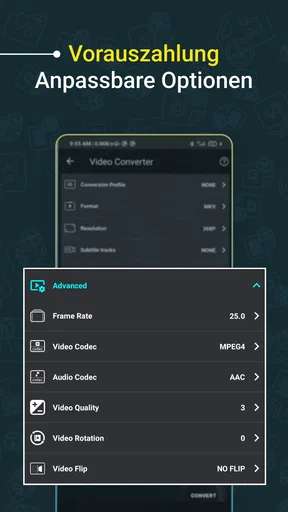
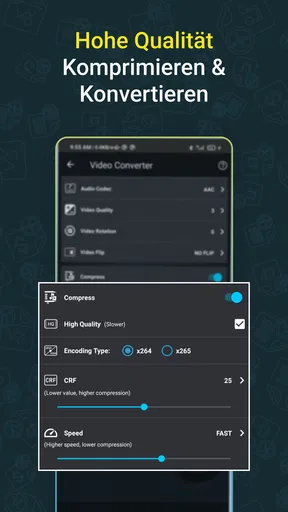
Der nicht ganz offensichtliche Trade-off liegt in der Kombination aus Formatwechsel und Kompression. Ein neues Containerformat macht eine Datei nicht automatisch kleiner. Erst die gewählten Video- und Audioeinstellungen bestimmen maßgeblich, wie stark sich die Größe verändert. Deshalb würde ich nicht einfach nur „MP4“ auswählen und ein kleineres Ergebnis erwarten. Wenn Speicherplatz das Hauptziel ist, muss die Komprimierung bewusst eingestellt und anschließend kontrolliert werden.
Bei einem langen Video lohnt sich außerdem ein Test mit einem kurzen Abschnitt oder einer Kopie. So lässt sich prüfen, ob die Bildqualität für den geplanten Zweck ausreicht. Für einen Messenger oder eine schnelle Vorschau kann ein stärker komprimiertes Ergebnis genügen. Für ein Archiv, eine Präsentation oder Material, das später noch bearbeitet werden soll, würde ich deutlich vorsichtiger vorgehen.
Ein Workflow, der Fehler vermeidet
Ich würde die App nicht mit einem einzigen großen Stapel beginnen. Zuerst sollten die Dateien nach Zweck sortiert werden: Videos zum Teilen, Videos zum Archivieren und Dateien, aus denen nur der Ton benötigt wird. Danach ist es sinnvoll, eine kleine Testgruppe mit identischen Einstellungen zu bearbeiten. Der Vergleich zwischen Original und Ergebnis zeigt schnell, ob Auflösung, Schärfe und Ton noch passen.
Für die Stapelverarbeitung ist einheitliches Material ideal. Wenn die Ausgangsdateien völlig unterschiedliche Seitenverhältnisse, Bildraten und Tonspuren haben, kann ein gemeinsames Ziel zwar bequem sein, aber nicht jedes Ergebnis wird gleich aussehen. Genau hier ist ein Einzel-Export manchmal besser. Ein Hochkantvideo für den Messenger braucht andere Überlegungen als ein quer aufgenommenes Video für einen Fernseher oder eine Präsentation.
Ein weiterer praktischer Tipp: Die Originale sollten erst gelöscht werden, wenn das Ergebnis wirklich geöffnet und geprüft wurde. Das gilt besonders bei älteren Formaten wie VOB, WMV oder MTS, bei denen die Wiedergabe auf verschiedenen Geräten unterschiedlich ausfallen kann. Ich würde außerdem die exportierten Dateien verständlich benennen. Bei vielen Varianten verhindert ein Name mit Format oder Verwendungszweck, dass man später die falsche Version verschickt.
Wer regelmäßig konvertiert, sollte auch den freien Speicher im Blick behalten. Während des Exports können Original und neue Datei gleichzeitig vorhanden sein. Bei großen Videos kann der verfügbare Platz dadurch schneller knapp werden, als man erwartet. Die App ist zwar für mobile Nutzung gedacht, aber das Smartphone bleibt ein Gerät mit begrenztem Speicher und begrenzter Rechenleistung. Lange oder umfangreiche Stapel können entsprechend Geduld verlangen.
Datensensible Momente bei persönlichen Videos
Videodateien enthalten oft mehr Informationen, als man auf den ersten Blick wahrnimmt: Gesichter, Stimmen, Ortsdetails, Dokumente im Hintergrund oder private Gespräche. Deshalb würde ich vor jeder Verarbeitung überlegen, ob die Datei wirklich in eine zusätzliche App gehört. Bei einem öffentlichen Clip ist diese Frage weniger kritisch als bei einem Familienvideo, einem Arbeitsdokument oder einer Aufnahme aus dem privaten Umfeld.
Vertrauen entsteht für mich nicht allein durch die hohe Zahl an Installationen, die inzwischen über zehn Millionen beträgt. Wichtiger ist, dass ich bei jedem Vorgang bewusst entscheide, welche Datei ich auswähle und für welchen Zweck ich sie exportiere. Ich würde keine komplette Galerie freigeben, wenn nur ein einzelner Clip benötigt wird, und nach der Arbeit kontrollieren, ob temporäre oder doppelte Dateien noch auf dem Gerät liegen.
Auch bei In-App-Käufen ist Aufmerksamkeit Teil der Datensicherheit und der Kostenkontrolle. Da die möglichen Beträge von einem kleinen Einstieg bis zu 49,99 Euro reichen, sollte man den Kaufdialog nicht nebenbei bestätigen. Ich würde vor allem prüfen, ob eine zusätzliche Funktion wirklich für den aktuellen Export notwendig ist und ob die Auswahl eindeutig zwischen kostenloser Nutzung und kostenpflichtigem Umfang unterscheidet.
Die Altersfreigabe ab null Jahren sagt etwas über die Einstufung der Inhalte aus, aber sie ist kein Ersatz für die Begleitung bei der Nutzung. Ein Kind kann die App technisch bedienen, doch bei privaten Aufnahmen, Käufen und dem Löschen von Originalen sollten Erwachsene die Kontrolle behalten. Das gilt besonders, wenn das Gerät von mehreren Personen gemeinsam genutzt wird.
Wie viel Kontrolle bekommt man wirklich?
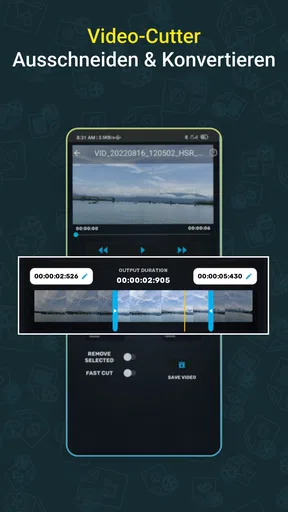
Die wichtigste Frage für mich lautet nicht, ob die App viele Formate nennt, sondern ob sie zu meinem konkreten Ziel passt. Wer nur gelegentlich ein Video in ein kompatibles Format bringen möchte, profitiert von der direkten Ausrichtung. Wer dagegen präzise Schnitte, Farbkorrektur, Untertitel, Übergänge oder eine ausgefeilte Tonbearbeitung erwartet, braucht eine Videoschnitt-App. Ein Konverter ersetzt kein Schnittprogramm.
Im Vergleich zu einem Desktop-Konverter ist die mobile Lösung bequemer, wenn die Dateien bereits auf dem Smartphone liegen. Man muss sie nicht erst übertragen, dort bearbeiten und anschließend zurückkopieren. Dafür bietet ein Computer meist mehr Übersicht bei großen Projekten, eine bessere Kontrolle über viele Exporte und mehr Komfort bei langen Dateien. Für einzelne Clips unterwegs ist die App praktischer; für ein umfangreiches Archiv würde ich eher den Rechner bevorzugen.
Gegenüber einer reinen Komprimierungsfunktion im Betriebssystem oder in einer Messenger-App hat diese Anwendung den Vorteil, dass sie stärker auf verschiedene Formate und mehrere Dateien ausgerichtet ist. Der Messenger ist dagegen bequemer, wenn das Video ohnehin sofort verschickt werden soll. Ich würde die App wählen, wenn ich eine Datei dauerhaft in einer bestimmten Form brauche, nicht nur für einen einmaligen Versand.
Ein weiterer Unterschied zu Online-Konvertern ist der Arbeitsweg: Bei einer mobilen App muss ich die Datei nicht erst über eine Webseite hochladen. Das kann im Alltag angenehmer sein, besonders bei großen Videos oder unterwegs. Trotzdem sollte man die jeweils angezeigten Berechtigungen, Hinweise und Auswahlmöglichkeiten aufmerksam lesen. Ich leite aus der bloßen Offline- oder Online-Anmutung keine weitergehenden Datenschutzversprechen ab, sondern entscheide nach dem, was die App auf dem Gerät sichtbar macht.
Für wen Videokonverter, Komprimierer passt
Ich empfehle die Anwendung vor allem Android-Nutzern, die regelmäßig mit unterschiedlichen Videoformaten zu tun haben, aber keine vollständige Bearbeitungssuite benötigen. Sie ist interessant für Menschen, die ältere Aufnahmen zugänglicher machen, mehrere Dateien in einem Durchgang umwandeln oder Videos vor dem Teilen verkleinern möchten. Auch wer gelegentlich nur eine Audiospur aus einem Videoclip braucht, findet hier einen naheliegenden Anwendungsfall.
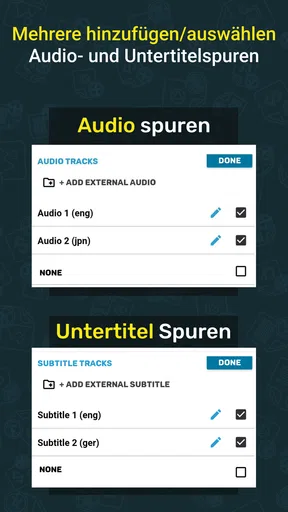
Weniger geeignet ist sie für Nutzer, die jedes Detail des Encodings kontrollieren müssen oder professionelle Produktionsabläufe erwarten. Wenn Farbprofile, Untertitelspuren, Kapitel, mehrere Tonspuren oder präzise Schnittmarken entscheidend sind, würde ich eine spezialisierte Desktop-Lösung vorziehen. Ebenso würde ich bei sehr vertraulichen Aufnahmen erst die sichtbaren Berechtigungen und Hinweise prüfen und nur Dateien auswählen, deren Verarbeitung für mich vertretbar ist.
Die aktuelle Version ist 19.7.0 und läuft ab Android 10. Wer ein älteres Gerät verwendet, sollte deshalb vor der Installation prüfen, ob das eigene System diese Voraussetzung erfüllt. Auf kompatiblen Geräten würde ich außerdem nicht nur die App bewerten, sondern den gesamten Ablauf: Auswahl, Export, Speicherort, Wiedergabe und anschließendes Aufräumen. Ein Konverter ist erst dann wirklich nützlich, wenn das Ergebnis am Zielort zuverlässig funktioniert.
Mein vorsichtig positives Urteil
Nach meiner Einschätzung ist Videokonverter, Komprimierer ein zweckmäßiges Werkzeug für typische mobile Konvertierungsaufgaben. Die Kombination aus vielen bekannten Formaten, Stapelverarbeitung und Komprimierung macht die App vielseitiger als eine bloße Teilen-Funktion. Besonders überzeugend finde ich den Nutzen bei gemischten Dateisammlungen und bei Videos, die vor dem Versand oder der Ablage kleiner werden sollen.
Ich würde sie aber nicht blind für jede private Aufnahme einsetzen und auch nicht erwarten, dass sie ein vollwertiges Schnittprogramm ersetzt. Die beste Vorgehensweise ist ein kontrollierter Test: eine Datei auswählen, Ziel und Speicherort prüfen, eine moderate Komprimierung wählen, das Ergebnis ansehen und erst danach weitere Dateien verarbeiten. Die wichtigste Stärke ist die praktische Kontrolle über mehrere Konvertierungen, nicht ein Versprechen maximaler Qualität bei jeder Einstellung.
Mit einer durchschnittlichen Bewertung von 4,4 und über zehn Millionen Installationen ist die App für viele Android-Nutzer offenbar eine etablierte Option. Für mich bleibt das Urteil deshalb positiv, aber bewusst nüchtern: Wer einen mobilen Format- und Komprimierungshelfer sucht, sollte sie ausprobieren. Wer maximale Privatsphäre, professionelle Exportkontrolle oder umfangreiche Bearbeitung an erste Stelle setzt, sollte vor dem Wechsel von einer spezialisierten Alternative genau prüfen, ob dieser einfachere Workflow wirklich genügt.
Vorteile
- Unterstützt zahlreiche Videoformate für flexible Konvertierungen.
- Komprimiert Dateien platzsparend und erleichtert das Teilen.
- Einfache Bedienung ohne umfangreiche Vorkenntnisse.
- Mehrere Qualitäts- und Auflösungseinstellungen verfügbar.
- Konvertierte Videos lassen sich direkt speichern oder teilen.
Nachteile
- Aufwendige Konvertierungen können je nach Gerät länger dauern.
- Stärkere Komprimierung kann die Bildqualität sichtbar beeinträchtigen.
- Einige Funktionen sind möglicherweise nur in der Premiumversion verfügbar.
- Werbung kann den Bedienkomfort in der kostenlosen Version stören.
- Hohe Auflösungen benötigen vergleichsweise viel Speicherplatz.
Häufig gestellte Fragen zu Videokonverter, Komprimierer
Was ist Videokonverter, Komprimierer und wofür kann ich die App verwenden?
Videokonverter, Komprimierer ist eine praktische App zur Bearbeitung und Optimierung von Videodateien auf dem Smartphone. Sie kann Videos in andere Formate umwandeln, die Dateigröße reduzieren und Clips für Messenger, soziale Netzwerke oder den Versand per E-Mail vorbereiten. Besonders nützlich ist sie, wenn ein Video zu groß ist oder von einem bestimmten Gerät beziehungsweise einer Plattform nicht unterstützt wird.
Welche Videoformate werden von Videokonverter, Komprimierer unterstützt?
Die unterstützten Formate können je nach Version und Betriebssystem variieren. Typischerweise lassen sich gängige Dateien wie MP4, MOV, AVI, MKV oder ähnliche Formate importieren und in ein kompatibleres Ausgabeformat umwandeln. Vor dem Start sollte man in der App die verfügbaren Optionen prüfen, da nicht jedes Format sämtliche Funktionen wie Tonspur, Untertitel oder hohe Auflösungen gleichermaßen unterstützt.
Wie stark kann ich ein Video mit der App komprimieren?
Die mögliche Reduzierung der Dateigröße hängt von Auflösung, Bildrate, Videolänge, Ausgangsformat und gewählter Qualität ab. In der Regel bietet die App verschiedene Komprimierungsstufen oder manuelle Einstellungen an. Eine stärkere Komprimierung spart mehr Speicherplatz, kann aber sichtbare Qualitätsverluste verursachen. Für wichtige Aufnahmen empfiehlt es sich deshalb, zuerst eine Kopie der Originaldatei zu behalten.
Bleibt die Videoqualität beim Konvertieren und Komprimieren erhalten?
Die Qualität bleibt nicht in jedem Fall vollständig unverändert, insbesondere wenn die Auflösung oder Bitrate deutlich reduziert wird. Bei moderaten Einstellungen sind die Unterschiede auf dem Smartphone oft kaum sichtbar. Während des Tests sollte man deshalb zwischen Dateigröße und Bildqualität abwägen und nach Möglichkeit eine Vorschau verwenden. Für archivierte oder besonders wertvolle Videos ist eine verlustarme Einstellung die bessere Wahl.
Benötigt Videokonverter, Komprimierer eine Internetverbindung und ist die App sicher?
Viele grundlegende Konvertierungs- und Komprimierungsvorgänge können direkt auf dem Gerät erfolgen, sodass nicht zwingend eine dauerhafte Internetverbindung erforderlich ist. Ob einzelne Funktionen, Werbung oder zusätzliche Angebote eine Verbindung benötigen, hängt von der App-Version ab. Vor dem Download sollte man außerdem die angeforderten Berechtigungen und Datenschutzinformationen prüfen, besonders wenn private Videos verarbeitet oder in eine Cloud hochgeladen werden.


